在日常使用電腦時,誤刪重要文件、格式化硬盤或遭遇系統崩潰導致數據丟失的情況時有發生。許多人誤以為刪除的文件就永遠消失了,實際上,在大多數情況下,數據只是被標記為“可覆蓋”狀態,仍然有恢復的可能。本文將介紹數據恢復的基本原理,并推薦幾款實用的數據恢復軟件,幫助您在關鍵時刻找回寶貴資料。
一、數據恢復的基本原理
當我們在電腦上刪除文件時,操作系統通常只是刪除了文件的索引信息(如文件分配表中的記錄),而文件的實際內容仍然保留在硬盤上,直到被新數據覆蓋。因此,在數據被覆蓋之前,使用專業軟件掃描磁盤,有很大幾率能找回丟失的文件。但請注意,一旦數據被覆蓋,恢復的難度將大大增加,甚至無法恢復。因此,發現數據丟失后,應立即停止對相關磁盤的寫入操作,并盡快進行恢復。
二、四款高效數據恢復軟件推薦
以下是幾款備受好評的數據恢復工具,它們功能強大、操作相對簡便,適用于不同場景和用戶需求。
1. Recuva(推薦指數:★★★★☆)
- 特點:由知名公司Piriform開發,界面友好,提供免費版和付費專業版。免費版功能已相當實用,能恢復硬盤、U盤、內存卡中的照片、文檔、視頻等。
- 適用場景:誤刪除、誤清空回收站等簡單情況。
- 操作提示:軟件提供“向導模式”,引導用戶選擇文件類型和存儲位置,掃描后預覽并恢復。
2. EaseUS Data Recovery Wizard(推薦指數:★★★★★)
- 特點:功能全面,支持多種文件系統和存儲設備(如硬盤、SSD、U盤、相機等)。它提供深度掃描模式,能找回格式化或分區丟失的數據。
- 適用場景:復雜的數據丟失情況,如分區損壞、系統崩潰后的恢復。
- 操作提示:有免費試用版可掃描和預覽文件,恢復需購買許可證。其“篩選”功能能快速定位特定類型文件。
3. Disk Drill(推薦指數:★★★★☆)
- 特點:界面現代直觀,提供免費基礎恢復功能(恢復上限500MB)。支持創建“恢復保護區”,預防未來數據丟失。
- 適用場景:日常誤刪及預防性數據保護。
- 操作提示:掃描速度快,可暫停和恢復掃描過程,適合處理大量數據。
4. R-Studio(推薦指數:★★★☆☆)
- 特點:專業級工具,功能強大,支持復雜的RAID恢復和遠程數據恢復。但操作界面相對復雜,更適合技術人員。
- 適用場景:高級用戶或企業級的數據恢復需求。
- 操作提示:提供十六進制文件預覽,允許用戶自定義文件簽名,以識別特定類型文件。
三、數據恢復步驟與注意事項
- 立即停止使用:發現數據丟失后,切勿在目標磁盤上保存新文件或安裝軟件。
- 選擇軟件并安裝:將恢復軟件安裝到其他磁盤(如另一個分區或U盤),避免覆蓋丟失數據。
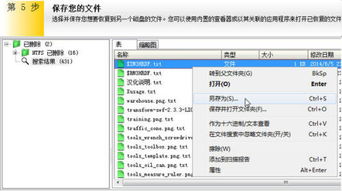
- 掃描目標磁盤:運行軟件,選擇丟失文件所在磁盤進行掃描(快速掃描無效時可嘗試深度掃描)。
- 預覽與恢復:掃描完成后,預覽找到的文件,確認內容無誤后,將其恢復到安全位置(切勿存回原磁盤)。
四、預防勝于治療
盡管恢復軟件有效,但定期備份才是保護數據的最佳策略。建議:
- 使用云存儲服務(如Google Drive、OneDrive)自動同步重要文件。
- 定期將數據備份到外部硬盤或NAS設備。
- 啟用操作系統自帶的備份功能(如Windows的“文件歷史記錄”)。
數據丟失雖令人焦慮,但只要冷靜應對,借助合適的工具,很大概率能化險為夷。希望本文能為您提供切實的幫助,讓數字生活更安心。